目录:
在当今全球化的时代,语言翻译变得越来越重要,DeepL翻译工具以其出色的翻译质量,受到了众多用户的青睐,下面为大家详细介绍DeepL翻译工具的使用方法。
DeepL翻译工具的特点
DeepL的翻译精准度高,能很好地理解原文的语义和语境,输出的译文质量上乘,它支持多种语言,无论是常见的英语、中文、法语等,还是一些小众语言,都能提供较为准确的翻译。
使用步骤
网页端使用
1、打开网页:访问DeepL的官方网页,进入后,能看到简洁明了的界面。
2、选择语言:在页面上方,有明显的语言选择按钮,点击后,会弹出语言列表,从中选择你要翻译的源语言和目标语言,你想把中文翻译成英文,就选择中文作为源语言,英文作为目标语言。
3、输入文本:在翻译框中输入你要翻译的内容,可以是简短的单词、短语,也可以是长篇的文章段落。
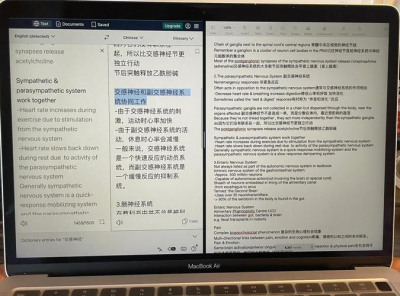
4、获取翻译结果:输入完成后,点击“翻译”按钮,瞬间就能得到翻译结果,翻译后的文本会显示在右侧的框中,并且会对一些关键词进行智能解析和标注,方便你理解译文与原文的对应关系。
手机应用使用
1、下载安装:在手机应用商店中搜索“DeepL”,找到对应的应用程序并下载安装。
2、打开应用:安装完成后,打开DeepL应用,首次打开可能会有一些基本设置,如语言偏好等,按照提示进行设置即可。
3、翻译操作:与网页端类似,在应用界面中选择源语言和目标语言,然后在输入框输入文本,点击“翻译”按钮,就能在应用内查看翻译结果,应用还支持语音输入和语音播报翻译结果,你可以通过语音指令输入文本,或者让应用用语音读出译文,非常方便。
高级功能
格式保留
如果你输入的是带有格式的文本,如标题、列表、引用等,DeepL会尽量保留原文的格式进行翻译,这对于翻译文档、网页内容等非常实用,能让译文保持与原文相似的结构和排版。
同义词替换
在翻译结果中,DeepL会提供一些同义词替换建议,当翻译某个单词时,它会给出几个相近意思的词汇供你选择,让你的译文更加丰富多样。
文档翻译
DeepL支持上传文档进行翻译,目前支持的文档格式有常见的Word、PDF等,上传文档后,DeepL会快速准确地对整个文档进行翻译,并保留文档的原有格式,大大节省了手动翻译文档的时间和精力。
注意事项
网络连接
使用DeepL翻译工具需要稳定的网络连接,如果网络不佳,可能会导致翻译过程卡顿甚至无法完成翻译。
专业词汇
对于一些专业领域的词汇,虽然DeepL翻译得较为准确,但可能仍需要人工进行校对和调整,因为不同专业领域有其特定的术语和表达方式。
译文风格
翻译后的译文风格可能会比较直白,如果想要更富有文采或符合特定风格要求的译文,可能还需要进一步润色。
常见问题解答
如何提高翻译准确性?
尽量提供清晰完整的原文,避免模糊或歧义的表述,对于专业词汇,可以提前进行标注或解释,这样能让DeepL更好地理解原文,从而提高翻译准确性。
可以翻译整篇文章吗?
可以,网页端支持复制粘贴长篇文章进行翻译,手机应用则支持上传文档进行翻译,都能快速准确地完成整篇文章的翻译。
翻译记录可以保存吗?
目前DeepL并没有专门的功能来保存翻译记录,不过,你可以通过复制译文等方式自行保存重要的翻译内容。
DeepL翻译工具是一款功能强大、使用方便的翻译利器,无论是日常的语言交流、学习,还是工作中的文档翻译等,它都能提供高质量的翻译服务,通过掌握上述使用方法和注意事项,相信你能更好地利用DeepL翻译工具,轻松跨越语言障碍。