在人工智能语言翻译行业蓬勃发展的当下,DeepL 凭借其出色的翻译效果备受瞩目,尤其是 DeepL 离线版,为众多用户带来了更为便捷、高效且安全的翻译体验,下面就来详细说说 DeepL 离线版怎么用。
DeepL 离线版的优势
相较于在线版,DeepL 离线版具有多方面优势,它无需联网即可进行翻译,这在网络不稳定或无网络的环境中极为实用,比如在飞机上、偏远地区等,能有效保护用户隐私,因为翻译过程在本地设备完成,数据无需上传至云端,对于处理大量敏感文件或机密信息的用户来说,离线版避免了数据泄露风险,提供了更高的安全性。
下载与安装
1、获取安装包
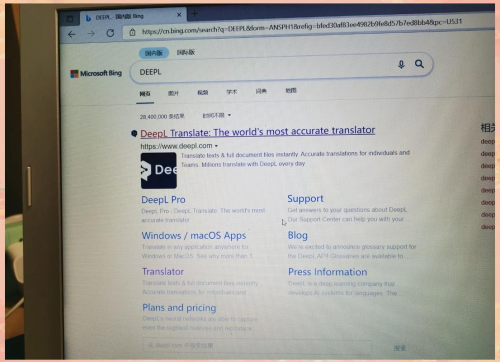
要使用 DeepL 离线版,首先需获取安装包,你可以通过正规渠道,比如向 DeepL 官方咨询获取适用于你设备系统(如 Windows、Mac、Linux 等)的安装包。
2、安装过程
安装过程相对简单,找到下载好的安装包文件,双击打开后,按照安装向导的提示逐步操作,通常只需点击“下一步”或“继续”按钮,选择安装路径(可保持默认路径,也可根据自己需求更改),然后等待安装完成即可,安装完成后,可能需要重启电脑以使更改生效。
界面介绍
打开 DeepL 离线版应用程序后,你会看到简洁直观的界面。
1、主界面布局
主界面通常分为几个主要区域,上方可能是菜单栏,包含文件、编辑、设置等常用功能选项,中间较大的区域用于显示翻译内容,左边可能是源文本输入框,右边则是翻译结果输出框,在界面下方或侧边,可能还有一些辅助功能按钮,比如语言选择按钮、格式调整按钮等。
2、语言选择
DeepL 支持多种语言互译,你可以通过点击语言选择按钮,轻松切换源语言和目标语言,无论是常见的英语、中文、法语、德语等,还是一些小众语言,都能满足你的需求,在选择语言时,会有清晰的语言名称标识,方便你快速找到所需语言。
基本翻译操作
1、输入文本
在源文本输入框中,输入你需要翻译的内容,可以是简短的句子、段落,也可以是整篇文章,输入过程中,注意文本的格式尽量保持简洁明了,避免过多特殊字符或复杂格式,以免影响翻译效果。
2、选择语言
如前文所述,准确选择源语言和目标语言,确保所选语言与你输入的文本语言以及期望得到的翻译语言一致。
3、开始翻译
点击翻译按钮,DeepL 离线版便会迅速对输入的文本进行翻译,并将结果显示在翻译结果输出框中,翻译速度通常较快,能在短时间内给出准确的翻译内容。
高级功能
1、格式保留
DeepL 离线版在翻译过程中能较好地保留原文格式,如果你输入的是带有标题、列表、引用等格式的文本,翻译后的结果也会尽量保持相应格式,方便你后续查看和编辑。
2、术语库
对于一些专业领域或特定行业,你可以创建自己的术语库,将常用的专业术语添加到术语库中,在翻译相关文本时,DeepL 会优先使用术语库中的术语进行翻译,从而提高翻译的准确性和专业性。
3、校对与编辑
翻译完成后,你可以对翻译结果进行校对和编辑,如果发现翻译有误或表达不够准确,可以直接在输出框中修改,DeepL 也提供了一些编辑工具,比如复制、粘贴、撤销、重做等,方便你调整翻译内容。
使用场景举例
1、商务文档翻译
在商务领域,处理合同、报告、商务邮件等文件时,DeepL 离线版能快速准确地完成翻译工作,由于无需联网,不用担心网络问题导致翻译中断,而且保护了商务文件的隐私安全。
2、学术论文翻译
对于科研人员和学生来说,翻译学术论文是常有的需求,DeepL 离线版可以帮助他们高效地将外文文献翻译成中文,便于理解和研究,其保留格式和术语库功能,能更好地满足学术翻译的专业性要求。
3、旅行翻译
在出国旅行时,遇到一些外文标识、菜单、对话等需要翻译,DeepL 离线版让你无需依赖手机网络或在线翻译工具,随时随地进行翻译,轻松解决语言沟通障碍。
常见问题解答(FAQ)
1、安装后无法打开怎么办?
- 检查安装包是否完整下载,如有损坏可重新下载安装。
- 查看设备系统是否满足 DeepL 离线版的运行要求,若不满足,可能需要升级系统或更换设备。
- 尝试以管理员身份运行应用程序,有些情况下权限不足会导致无法打开。
2、翻译结果不准确怎么办?
- 检查源文本输入是否准确,避免错别字或语法错误影响翻译。
- 确认所选语言是否正确,不同语言之间的语法和表达方式差异较大,选错语言可能导致翻译偏差。
- 如果是专业领域文本,可检查术语库设置是否正确,是否添加了足够准确的专业术语。
3、如何更新 DeepL 离线版?
- 定期关注 DeepL 官方渠道发布的更新信息,获取最新的安装包。
- 卸载旧版本应用程序后,重新安装最新版安装包,即可完成更新。
通过以上对 DeepL 离线版使用方法的介绍,相信你已经对其有了较为全面的了解,无论是日常工作、学习还是生活中的语言翻译需求,DeepL 离线版都能成为你的得力助手,为你带来高效、便捷且准确的翻译体验。